Mostrando entradas con la etiqueta VirtualBox. Mostrar todas las entradas

viernes, 12 de octubre de 2012

Instalar y Configurar Servidor DHCP en Windows Server 2008


DHCP (sigla en inglés de Dynamic Host Configuration Protocol, en español «protocolo de configuración dinámica de host») es un protocolo de red que permite a los clientes de una red IP obtener sus parámetros de configuración automáticamente. Se trata de un protocolo de tipo cliente/servidor en el que generalmente un servidor posee una lista de direcciones IP dinámicas y las va asignando a los clientes conforme éstas van estando libres, sabiendo en todo momento quién ha estado en posesión de esa IP, cuánto tiempo la ha tenido y a quién se la ha asignado después.


  • Asignación manual o estática: Asigna una dirección IP a una máquina determinada. Se suele utilizar cuando se quiere controlar la asignación de dirección IP a cada cliente, y evitar, también, que se conecten clientes no identificados.

  • Asignación automática: Asigna una dirección IP de forma permanente a una máquina cliente la primera vez que hace la solicitud al servidor DHCP y hasta que el cliente la libera. Se suele utilizar cuando el número de clientes no varía demasiado.

  • Asignación dinámica: el único método que permite la reutilización dinámica de las direcciones IP. El administrador de la red determina un rango de direcciones IP y cada dispositivo conectado a la red está configurado para solicitar su dirección IP al servidor cuando la tarjeta de interfaz de red se inicializa. El procedimiento usa un concepto muy simple en un intervalo de tiempo controlable. Esto facilita la instalación de nuevas máquinas clientes a la red.
para configurar un servidor DHCP hacemos lo siguiente


Inicio > administrador del servidor >funciones >agregar funciones, y veremos la siguiente ventana donde seleccionaremos el servidor DHCP


A continuación seleccionamos nuestra conexión de red (ya que pueden haber varias) en este caso la dirección estática de nuestro servidor


Luego en la siguiente ventana ingresaremos el nombre de nuestro dominio creado anteriormente “servidor1.com” y verificamos que la dirección del servidor DNS sea correcta


En servidor wins seleccionamos “No se requiere”


Ahora agregaremos nuestro ámbito o rango de direcciones permitidas para ser asignadas por nuestro servidor DHCP, seleccionamos agregar e ingresamos las direcciones según convengan


Luego de la configuración damos click en siguiente


Deshabilitaremos el protocolo  para versión 6  del servidor DHCP, pues utilizaremos la versión 4


En el apartado de autorización seleccionamos “usar credenciales actuales” para utilizar los usuarios creados anteriormente en el servicio de Active Directory


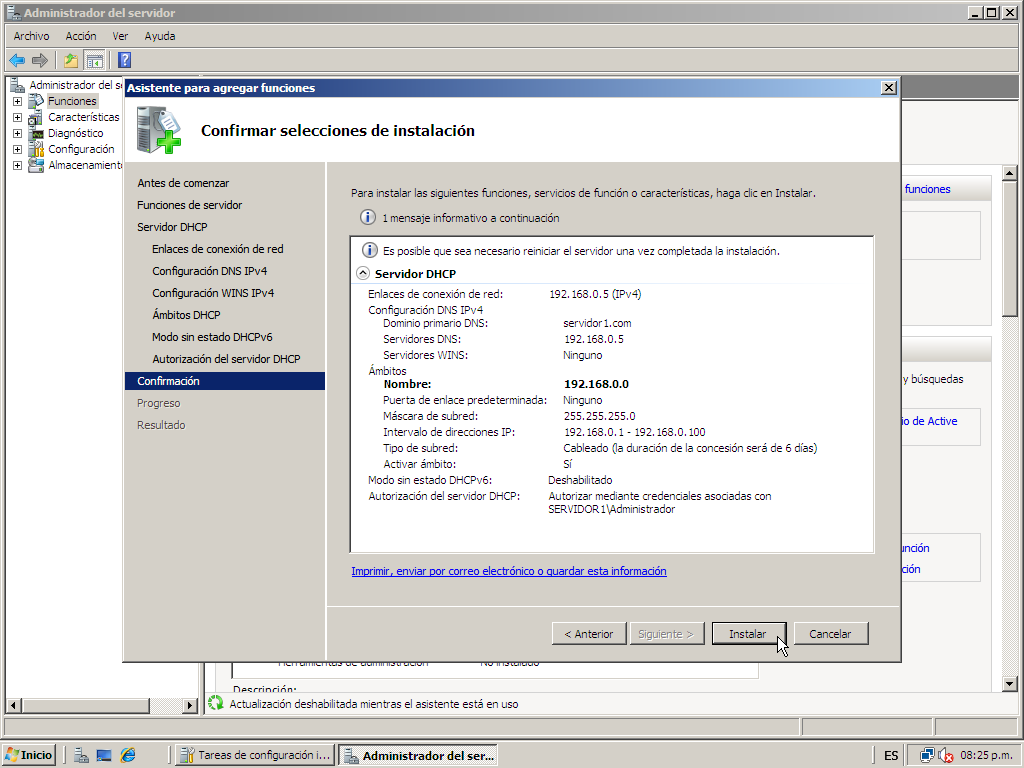
Confirmamos la instalación y damos siguiente y después de unos minutos estará listo


Nada más nos queda reiniciar el servidor para que los cambios tengan efecto

sábado, 11 de agosto de 2012

Instalar y crear maquina virtual en VirtualBox 4

Virtual Box es un software de virtualización por el cual es posible instalar sistemas operativos invitados dentro de otro sistema operativo llamado anfitrión teniendo cada uno su propio ambiente independizado. Con está herramienta podemos instalar cualquiera de los sistemas GNU/Linux, Mac OSX y por supuesto Microsoft Windows en sus diferentes versiones, cabe mencionar que Virtual Box es desarrollado bajo licencia GPL (General Public License) prácticamente libre.


Está herramienta es muy útil para desarrolladores de software o administradores de servidores y redes ya que es posible hacer todo tipo de pruebas cuando no se dispone de otro ordenador o se necesita de varias terminales para simular un entorno de trabajo hostil y real para las diferentes herramientas en desarrollo por los profesionales


Pueden Descargar la última versión para su sistema operativo en su página oficial VirtualBox


Configuración Inicial 

Después de Descargar e Instalar la aplicación como cualquier otra, tendremos una ventana como la siguiente en la cual seleccionaremos  la opción "Nueva" para crear una nueva máquina virtual y así empezar a trabajar


Click para Ampliar


Luego iniciará el asistente que nos guiará en la configuración de nuestra máquina virtual y damos en siguiente


Ahora ingresaremos en el primer campo el nombre con el que deseamos identificar nuestra nueva máquina seguido del nombre y versión del sistema operativo que vayamos a utilizar, en este caso vamos a dejar todo preparado para instalar Ubuntu de 64 bits luego damos siguiente


Después tendremos la opción de colocar la cantidad de memoria RAM real que queremos asignar de nuestra computadora física (Anfitrión) hacía nuestra máquina virtual, podemos asignar entre 512 y 1024 MegaBytes, esto depende de que sistema vayamos a virtualizar y de cuanta memoria disponga nuestro equipo físico, acá utilizaremos 768 MB


Seguido de esto necesitaremos una unidad de disco para instalar nuestro sistema virtual, teniendo opción entre crear uno nuevo y seleccionar otro ya existente, acá crearemos uno nuevo y dejaremos tildada la opción Disco duro de arranque y damos siguiente.


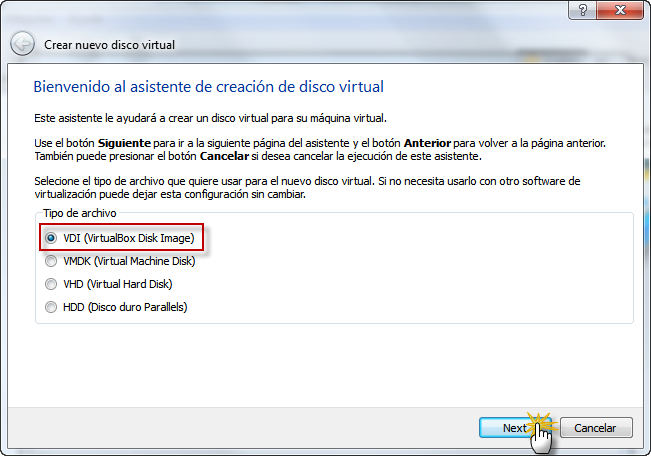
Luego podremos seleccionar el formato del archivo de disco duro a crear ya que existen otro tipo de software de virtualización y esto nos serviría para el intercambio de discos o bien simular discos paralelos para simular una configuración RAID lo cual no es nuestro objetivo por lo que dejaremos la opción por defecto y damos siguiente


Ahora tendremos la opción de crear un disco duro de tamaño fijo o uno reservado dinámicamente lo cual quiere decir que asignaremos de nuestro disco físico cierta cantidad de espacio para que sea utilizado por la máquina virtual y el sistema operativo virtualizado, nosotros seleccionaremos Tamaño Fijo


Luego debemos asignar el tamaño de disco deseado, para sistemas Windows xp y Linux  para uso básico se recomienda de 8 a 10 Gygabytes mientras que para Windows Vista, Windows 7, etc se recomendarían un mínimo de 30GB, acá usaremos 8GB


Seguido de esto, se nos mostrará un resumen de la configuración que acabamos de definir, la cual debemos verificar atentamente, finalmente seleccionamos Crear


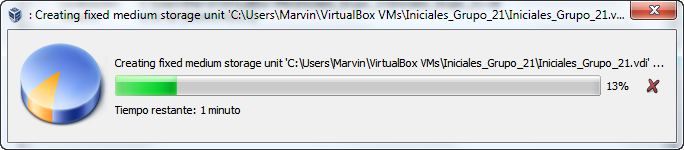
Después debemos esperar que el tamaño de disco que definimos sea reservado para poder así continuar con la instalación del un sistema operativo


y para finalizar tendremos esta ventana donde se nos mostrará nuestra máquina virtual lista para iniciar la instalación de nuestro sistema operativo