lunes, 18 de marzo de 2013

Instalación y Configuración Apache 2.4.4, PHP 5.4 & 5.5 Archivos ZIP en Windows7/8

Ya que en la web no se encuentra un(a) buen(a) manual/guía de como instalar el Servidor Web Apache y de uno de los grandes lenguajes de Programación de lado de Servidor como lo es PHP, Además de no estar disponibles sus paquetes de instalación (Lo hay pero no es de un proveedor fiable, además de no estar disponibles en sus ultimas versiones) me he tomado la tarea de traerles este tutorial de como hacerlo de la mejor manera en nuestros sistemas Windows 7/8

1- Como Primer paso Debemos descargar los paquetes .zip tanto de Apache como PHP de los siguientes enlaces


Apache Loungue (Versiones Compiladas para Sistemas Microsoft)


Apache 2.4.4 32 bits


Apache 2.4.4 64 bits


Dado que estos paquetes (Apache) están compilados con Visual C++ para que sean compatibles con Windows, Debemos Tener instalado Visual C++ Redistributable Package 2010 SP1 ya sea x86 o x64 dependiendo de la arquitectura de nuestra máquina. Los enlaces se encuentra en la misma página de Apache en la parte de arriba

Archivos PHP

PHP 5.4.16 x32


PHP 5.5 x32 (ACTUALIZADO) Es necesario Visual C++ Redistributable Package 2012

PHP 5.4.12 x64


PHP 5.5 x64 (ACTUALIZADO) Es necesario Visual C++ Redistributable Package 2012

Para ambas versiones de php 5.5 es necesario instalar la version 2012 de Visual C++. Si optamos por las versiones 5.4, será suficiente con la version 2010 de Visual C++ que instalamos junto con Apache 2.4.4


Debemos descargar los archivos para la misma arquitectura tanto Apache como PHP (Apache 32 con php 32, Apache 64 con PHP 64)


2- Una vez descargados nuestros paquetes procederemos a instalar Apache. Descomprimimos nuestro paquete zip directamente dentro de la Unidad C:\


Luego abrimos el achivo httpd.conf situado en C:\Apache24\conf\httpd.conf y agregamos las siguientes lineas al final


ServerRoot "c:/Apache24"
ServerName localhost:80
DocumentRoot "c:/Apache24/htdocs"

LoadModule php5_module "c:/php/php5apache2_4.dll"

AddHandler application/x-httpd-php .php
#configure the path to php.ini
PHPInidir "c:/php"


No está de más buscar estos parámetros en el archivo y modificarlos con los valores mencionados, si resulta que no se encuentran entonces los agregamos al final


La primera instrucción define la ruta de instalación del servidor Apache, La segunda indica la el nombre de dominio al cual responderá nuestro servidor seguido del puerto de escucha, la instrucción DocumentRoot indica la carpeta que contendrá las paginas html o Scripts de PHP para poder Servirlos en el navegador, LoadModule carga la dll especifica de php para trabajar con apache, AddHandler agrega un manejador de aplicación para asociar los archivos con extension php con el respectivo interprete y por ultimo PHPInidir indica la ruta del archivo .ini de php (el cual veremos más adelante).


3- Luego de configurar Apache de manera correcta, no queda más que probar nuestro servidor. Para eso abrimos un terminal (cmd) con privilegios de Administrador (Click Derecho > Ejecutar como Administrador) y nos ubicamos en la la siguiente ruta C:\Apache24\bin a través del comando cd C:\Apache24\bin <Enter>


Una vez ubicado en la ruta podremos instalar Apache como un Servicio de Windows, esto quiere decir que este iniciará junto con el Sistema Operativo y estará listo para utilizar al iniciar el sistema. Como alternativa podemos simplemente ejecutar el servidor para hacer nuestras pruebas y/o desarrollos y luego detenerlo para así evitar la sobrecarga y tiempo de inicio de nuestro sistema Windows


Para instalar Apache como Servicio (una vez ubicado en la dirección descrita con anterioridad) ingresamos en consola : httpd -k install lo cual instalará e iniciará el servicio


Si bien lo que queremos es iniciar el Servidor a petición nos situamos en la misma ruta (C:\Apache24\bin) e ingresamos: httpd -k start. luego después de utilizarlo y cuando querramos  detener el servicio httpd -k stop tal y como lo haremos esta vez


Luego de instalar como servicio o simplemente iniciar el servidor, podremos ingresar mediante nuestro navegador a través de la URL localhost y podremos visualizar el mensaje It works! lo cual nos indica que hemos realizado el trabajo de manera correcta


4- Ahora procederemos a descomprimir PHP en la la unidad C:\ al igual que Apache (si el paquete tiene otro nombre simplemente renombramos a php)


Dentro de la carpeta C:\php abrimos y copiamos el contenido del archivo php.ini-production ó php.ini-development (dependiendo si nuestra instalación será para un ambiente de producción o de desarrollo) y luego creamos un archivo con el nombre php.ini y pegamos nuestro contenido.


A continuación debemos configurar ciertos parámetros al igual que con Apache. Buscamos las siguientes instrucciones y las modificamos o des comentamos (eliminando el punto y coma  ";" del inicio)


extension_dir = "ext"                 >
Sirve definir la carpeta con las extensiones .dll
extension=php_pdo_mysql.dll > para trabar como objetos las consultas sobre mysql
extension=php_mysql.dll          > para cargar la antigua api de acceso a mysql
extension=php_mysqli.dll         > nueva y mejorada api de acceso a mysql
extension=php_pgsql.dll          > api para la base de datos postgreSQL


Aca podemos des comentar las extensiones que utilizaremos o si nuestro objetivo es simplemente hacer pruebas con php no es necesario ningúna más que las que vienen habilitadas por defecto


5- Por último creamos un archivo index.php en la carpeta configurada  c:\apache24\htdocs  con el codigo siguiente:


<?php
phpinfo();
?>


El cual nos mostrará las configuraciones e información del servidor. Para abrir dicho archivo ingresamos en nuestro navegador la siguiente dirección localhost/index.php  o bien localhost:80/index.php  o incluso 127.0.0.1/index.php


Y Listo, así tendremos configurado y listo nuestras herramientas para trabajar con php e incluso con el Gestor de bases de datos MySQL, PostgreSQL y Oracle (Previamente instalados)


jueves, 28 de febrero de 2013

Iniciación DB2 Express-C 10.1 (Instalación y Primeros Pasos)
En este video tutorial se muestran los sencillos pasos para  instalar la Base de Datos de IBM con nombre DB2 Express-C la cual tiene muchas más ventajas que cualquiera de sus competidores a nivel Express entre ellas:
Utilización de Hasta 4 GB de RAM
Utilzación de 2 Nucleos de Procesador
Tamaño Ilimitado en el Almacenamiento de Bases de Datos

Al final del video se muestra la creación de una Sencilla Base de Datos con una tabla y sus datos para iniciarnos en el uso de esta herramienta, sin mas preámbulos les dejo con el video


sábado, 3 de noviembre de 2012

El siguiente procedimiento describe como instalar el servicio de SMTP Server en Windows Server 2008. 

1. Inicio-> Herramientas Administrativas-> Administrar Servidor
2. Ir a Caracteristicas, seleccionar "Adicionar Característica"


3. Marcar la casilla "smtp server" (si aun no esta marcada). Instalar las herramientas que el servidor le recomiende en "Herramientas De Administración Remota”.


5. Ir a Inicio->Herramientas Administrativas >Internet Information Services 6.0


6. Asegurarse de que el Servidor Virtual SMTP este activo, de lo contrario dar click derecho e iniciar el sitio.
7. En el panel izquierdo del administrador del IIS, expandir el arbol debajo del nombre del servidor y dar click derecho sobre SMTP Service.
8. En el menu emergente dar click en Nuevo > Domain.


9. EN el Nuevo Dominio de SMPT seleccionar la opcion Remoto y dar click en Siguiente


10.En el cuadro de texto digite el nombre DNS del dominio al cual desea reenviar mensaje de correo electrónico.


11. Seleccionamos Dominios de lado izquierdo, luego en el dominio que acabamos de crear y seleccionamos propiedades


11. En la ventana de propiedades, en el recuadro Ruta del Dominio, seleccione “Perminitr que el correo entrante se retransmita a este dominio”. Y en el apartado Enrutar, "Usar DNS para enrutar este dominio"


viernes, 19 de octubre de 2012

Crear Politica de Grupo GPO Windows Server 2008

una "Group Policy Object" son políticas de diversos tipos para usuarios pertenecientes a un dominio con el fin de hacer restricciones y configuraciones a todos los equipos de manera centralizada, es decir, todo cambio se hace en el servidor y es aplicable a todos ó a una parte de los ordenadores del dominio, esto con la finalidad de ahorrase tiempo realizando la misma configuración en los 60 equipos de una organización por ejemplo lo cual sería tedioso e ineficiente.

Para configurar una GPO (En este caso la configuración de un papel tapiz para todos los equipos) debemos realizarlo de la siguiente manera:


Compartir nuestro papel tapiz a través del dominio/red

Esto con el fin de ahorraste la transferencia de la imagen a cada uno de los ordenadores, por lo que la compartiremos desde nuestro servidor

Ubicamos nuestro papel tapiz en cualquier ubicación, en este caso "C:\fondo\logo-usac.jpg" damos click derecho en nuestra carpeta "fondo" vamos a la pestaña "Compartir" y seleccionamos el primer botón denominado "compartir"


Se nos mostrará la siguiente ventana en la que seleccionaremos a los usuarios de red con los cuales queramos compartir la carpeta y su contenido, en este caso lo compartiremos con todos los usuarios y seleccionamos el botón Agregar, Luego nos aseguramos de eliminar la opción Default de Administrador y damos en Compartir


Luego de estos Sencillos pasos se nos mostrará la dirección con la cual podemos acceder al recurso compartido, en este caso "\\MASTERSERVER\fondo"


Crear la GPO

Ahora que nuestro recurso se ha compartido satisfactoriamente procederemos a crear la política de papel tapiz

Vamos a inicio -> Herramientas Administrativas -> Administración de directivas de grupo


navegamos por nuestro bosque "Servidor1.com" y nos ubicamos en la unidad organizativa a la que deseamos aplicar la política  en este caso será la unidad "Usuarios" creada anteriormente en nuestro servicio Active Directory.

ubicados en nuestra unidad click derecho "Crea un GPO en este dominio y vincularlo aquí"


Agregamos un nombre


Nos ubicamos en ella y la editamos


Navegamos  hasta la política de "Escritorio" (ver imagen) y damos doble click en "Tapiz de escritorio"


Habilitamos la GPO e ingresamos la ruta con el nombre de nuestra imagen, acá colocaremos la dirección que obtuvimos al momento de compartir el recurso. Aceptamos


Luego de estos sencillos pasos habremos configurado correctamente nuestra GPO. Nos quedaría acceder desde un cliente unido previamente al dominio e iniciar sesión con alguna cuenta perteneciente a la unidad organizacional "Usuarios" y podremos ver que automáticamente nuestro fondo es configurado.


Agregar Equipo Cliente a Dominio de Windows Server 2008

Como bien creamos anteriormente nuestro servidor DHCP y nuestras cuentas de usuario mediante Active Directory, ahora estamos listos para agregar equipos cliente a nuestro dominio "servidor1.com", para realizarlo debemos seguir estos sencillos pasos

En nuestro ordenador cliente abrimos las propiedades de "Mi PC"


Se nos mostrará una ventana con diferentes pestañas centrando nuestra atención en la que contiene el Nombre de Equipo, y seleccionamos el boton cambiar


A continuación se abrirá una nueva ventana en la cual ingresaremos un nombre de equipo para identificarlo en el dominio, además cambiaremos la opción del RadioButton a "Dominio" e ingresaremos el que hemos creado anteriormente. Antes de  dar click en aceptar debemos seleccionar el primer boton denominado "Más" para ingresar tambien el sufijo DNS al que deseamos acceder


Al momento de confirmar la configuración se nos pedirá permiso para unirse al dominio seleccionado, acá podemos ingresar ya sea los datos del usuario servidor o bien uno de los usuarios creados anteriormente en el servicio Active Directory, en este caso usuario1 y password= password


Si todo nos ha ido bien se nos mostrará un mensaje de bienvenida al dominio y podremos iniciar sesión con cualquier usuario de la unidad organizativa


viernes, 12 de octubre de 2012

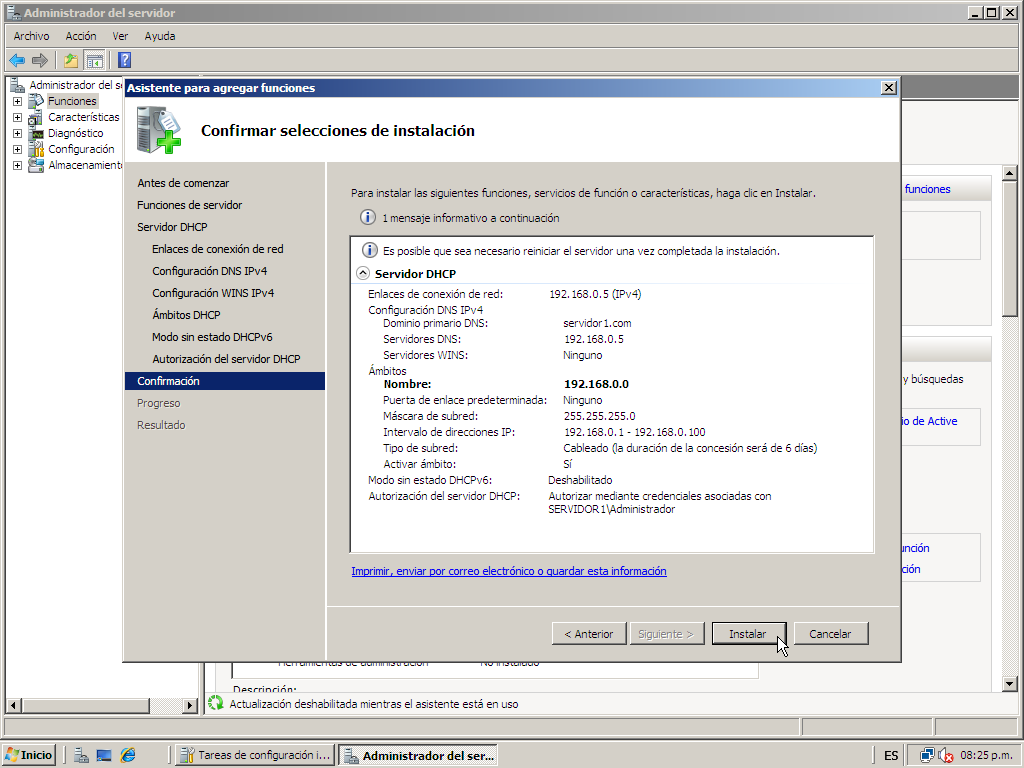
Instalar y Configurar Servidor DHCP en Windows Server 2008


DHCP (sigla en inglés de Dynamic Host Configuration Protocol, en español «protocolo de configuración dinámica de host») es un protocolo de red que permite a los clientes de una red IP obtener sus parámetros de configuración automáticamente. Se trata de un protocolo de tipo cliente/servidor en el que generalmente un servidor posee una lista de direcciones IP dinámicas y las va asignando a los clientes conforme éstas van estando libres, sabiendo en todo momento quién ha estado en posesión de esa IP, cuánto tiempo la ha tenido y a quién se la ha asignado después.


  • Asignación manual o estática: Asigna una dirección IP a una máquina determinada. Se suele utilizar cuando se quiere controlar la asignación de dirección IP a cada cliente, y evitar, también, que se conecten clientes no identificados.

  • Asignación automática: Asigna una dirección IP de forma permanente a una máquina cliente la primera vez que hace la solicitud al servidor DHCP y hasta que el cliente la libera. Se suele utilizar cuando el número de clientes no varía demasiado.

  • Asignación dinámica: el único método que permite la reutilización dinámica de las direcciones IP. El administrador de la red determina un rango de direcciones IP y cada dispositivo conectado a la red está configurado para solicitar su dirección IP al servidor cuando la tarjeta de interfaz de red se inicializa. El procedimiento usa un concepto muy simple en un intervalo de tiempo controlable. Esto facilita la instalación de nuevas máquinas clientes a la red.
para configurar un servidor DHCP hacemos lo siguiente


Inicio > administrador del servidor >funciones >agregar funciones, y veremos la siguiente ventana donde seleccionaremos el servidor DHCP


A continuación seleccionamos nuestra conexión de red (ya que pueden haber varias) en este caso la dirección estática de nuestro servidor


Luego en la siguiente ventana ingresaremos el nombre de nuestro dominio creado anteriormente “servidor1.com” y verificamos que la dirección del servidor DNS sea correcta


En servidor wins seleccionamos “No se requiere”


Ahora agregaremos nuestro ámbito o rango de direcciones permitidas para ser asignadas por nuestro servidor DHCP, seleccionamos agregar e ingresamos las direcciones según convengan


Luego de la configuración damos click en siguiente


Deshabilitaremos el protocolo  para versión 6  del servidor DHCP, pues utilizaremos la versión 4


En el apartado de autorización seleccionamos “usar credenciales actuales” para utilizar los usuarios creados anteriormente en el servicio de Active Directory


Confirmamos la instalación y damos siguiente y después de unos minutos estará listo


Nada más nos queda reiniciar el servidor para que los cambios tengan efecto

sábado, 6 de octubre de 2012

Instalar y Configurar Servicio Active Directory Windows Server 08

Active Directory permite a los administradores de red a establecer politicas de equipos a través de un controlador de dominio de manera que la gestión de los equipos sea mediante el servidor, en este caso Windows Server Enterprise 2008

Como Primer paso debemos establecer la dirección IP de nuestro servidor como estática de la siguiente manera:

Nos situamos en nuestro adaptador de red y desplegamos sus propiedades


Luego abrimos las propiedades del protocolo de internet version 4


E ingresamos las direcciones a conveniencia (la puerta de enlace se refiere al equipo o router hacia el cual se accede a internet)


Una vez hecho esto guardamos los cambios y reiniciamos el servidor. Para instalar el servicio de Active Directory  vamos a inicio -> Administrador del servidor -> Funciones -> Agregar Funciones


Seleccionamos el servicio de Dominio Active Directory y damos siguiente


Acontinuación se mostrará una ventana con una breve descripción del servicio a instalar. Proseguimos 


Damos click a el boton instalar


Luego nos informará de la correcta instalación


El Servicio AD está instalado, más no configurado. Para esto damos inicio -> dcpromo.exe y se abrirá el asistente de configuración 


Puesto que no existe un dominio seleccionamos Crear nuevo Dominio


A continuación ingresaremos el nombre de dominio deseado, en este caso servidor1.com


La configuración de bosque se refiere a la compatibilidad con características de otras versiones de servidor. Como únicamente usaremos la versión 2008 seleccionamos la antes dicha.


En la siguiente ventana seleccionados DNS para instalar dichos servicios los cuales configuraremos posteriormente


Luego se muestran los archivos y rutas para almacenar la información concerniente al DNS y AD (si eres usuario avanzado puedes cambiarlos)


Luego nos pedirá una contraseña para almacenar el servicio AD (para configuraciones posteriores o eliminación)


Luego de pocos minutos el asistente terminará de instalar el servicio


Como podemos ver en la siguiente imagen, nuestro servicio AD está listo para su configuración


Crear Usuarios en en Servicio Active Directory

Para crear usuarios y así permitir al un cliente en particular poder iniciar sesión haciendo uso de del dominio previamente creado así como de las diferentes políticas impuestas por el servidor hacemos lo siguiente:

En la ventana Administrador de servidor (Inicio -> Administrador de Servidor) desplegamos funciones y servicios de dominio Active Directory para visualizar el nombre de dominio previamente creado. Damos click derecho -> nuevo -> Unidad organizativa


Seleccionamos un nombre para nuestra unidad la cual servirá para definir futuras políticas de grupo


Ahora hacemos click derecho sobre la unidad organizativa recientemente creada -> nuevo -> usuario


Llenamos los datos según nos convenga


De esta manera nuestros usuarios están listos para ser utilizados en ordenadores cliente unidos al dominio recientemente creado (Lo veremos más adelante)